Manual de operación
RODRÍGUEZ ARQUITECTOS · GUÍA DEL PROPIETARIO
Administra tus obras con Trazo
Aprende a registrar proyectos, revisar gastos, preparar cotizaciones y organizar al equipo desde computadora o celular.
Abrir Trazo Empezar la guía
Las capturas de esta guía usan información ficticia. No incluyas contraseñas, planos privados ni datos reales de clientes en solicitudes de soporte.
Vista general

Primeros pasos
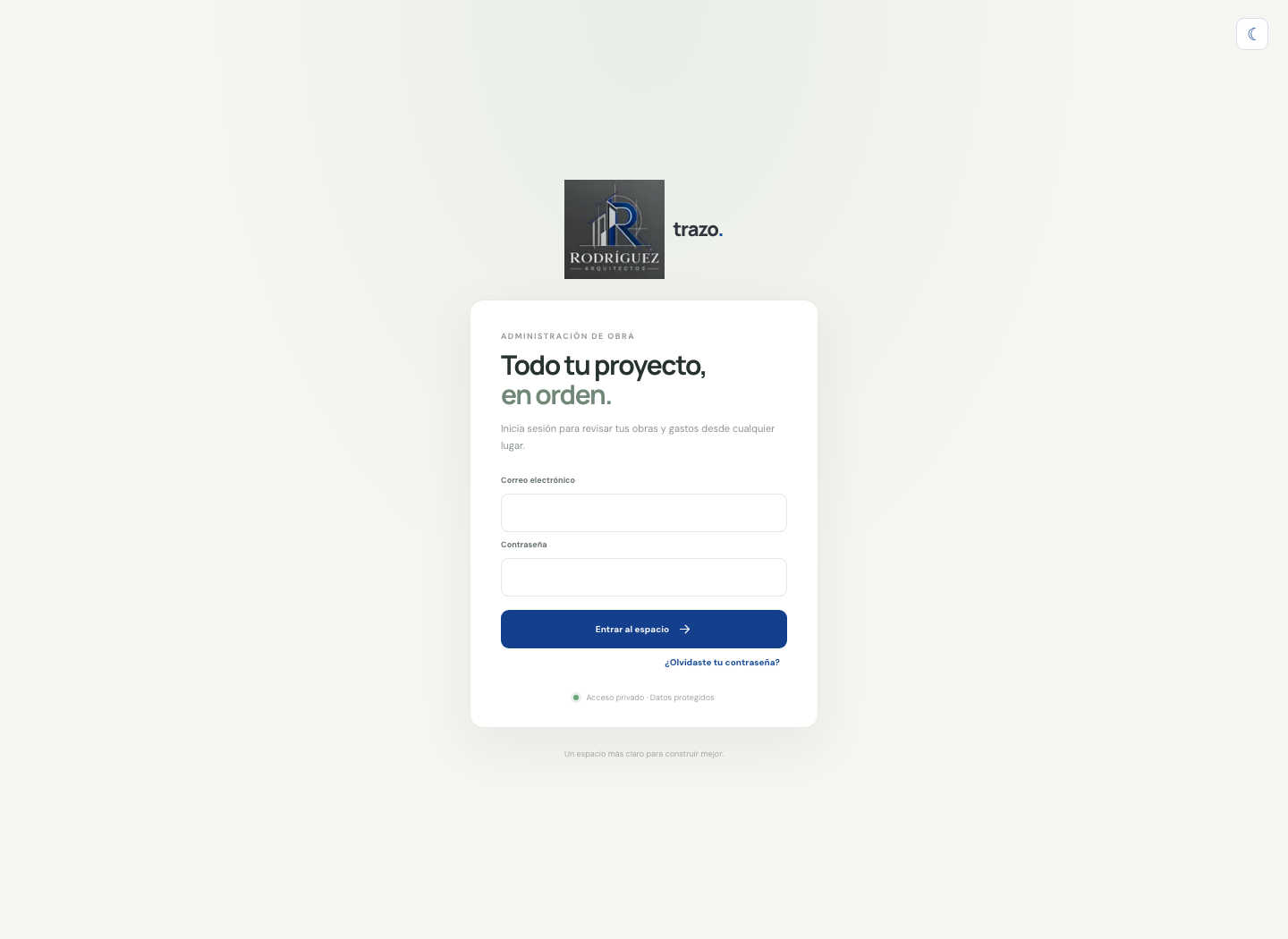
- Abre Trazo y entra con el correo y contraseña temporal que te entregó el administrador.
- En el primer acceso, crea una contraseña personal de al menos 14 caracteres. No la reutilices en otros servicios.
- Si no recuerdas la contraseña, usa ¿Olvidaste tu contraseña? en la pantalla de acceso. Abre el enlace recibido en tu correo; vence en 60 minutos y solo se puede usar una vez.
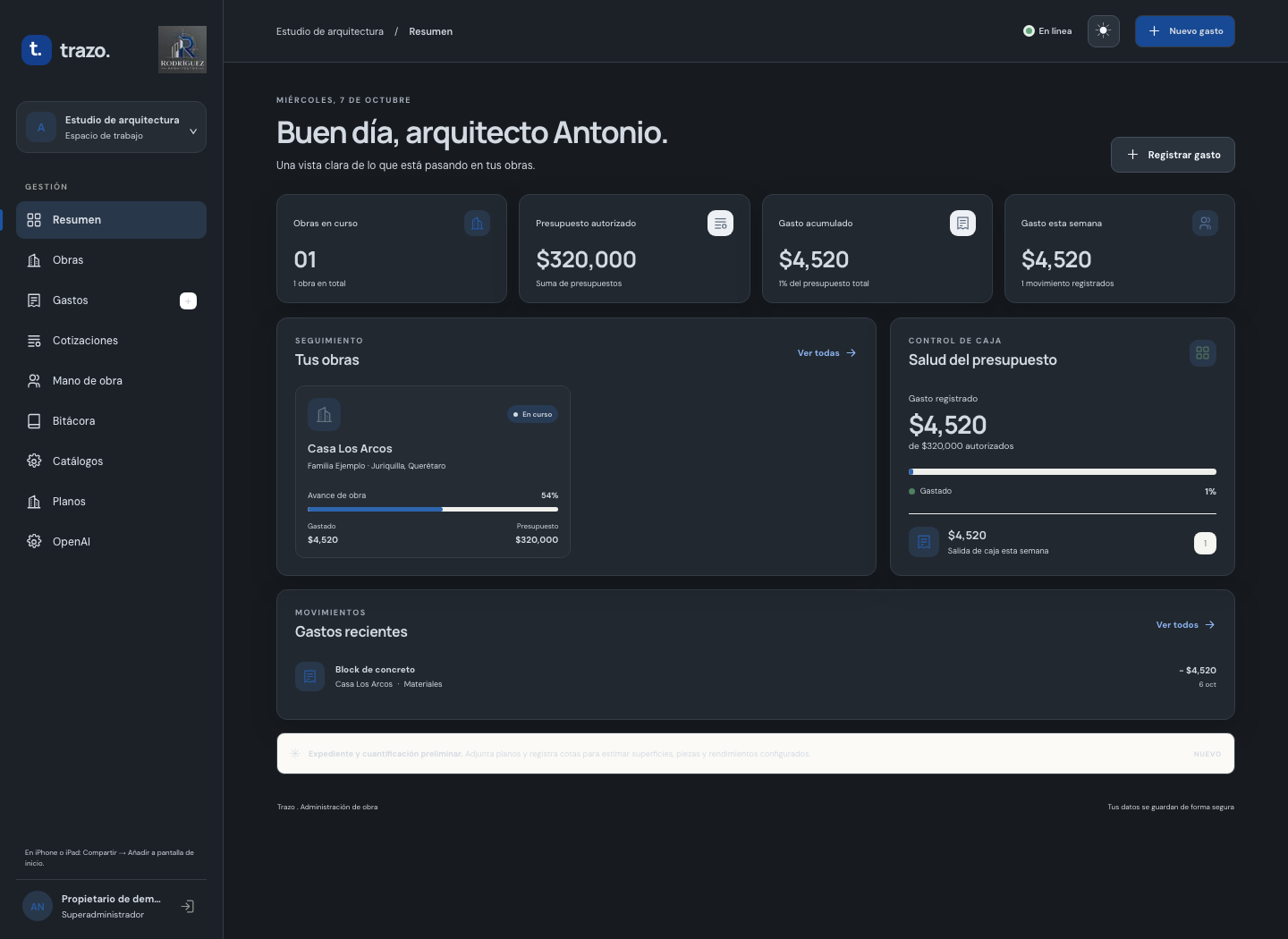
- Elige el tema claro u oscuro con el control de tema. La preferencia queda guardada en ese navegador.
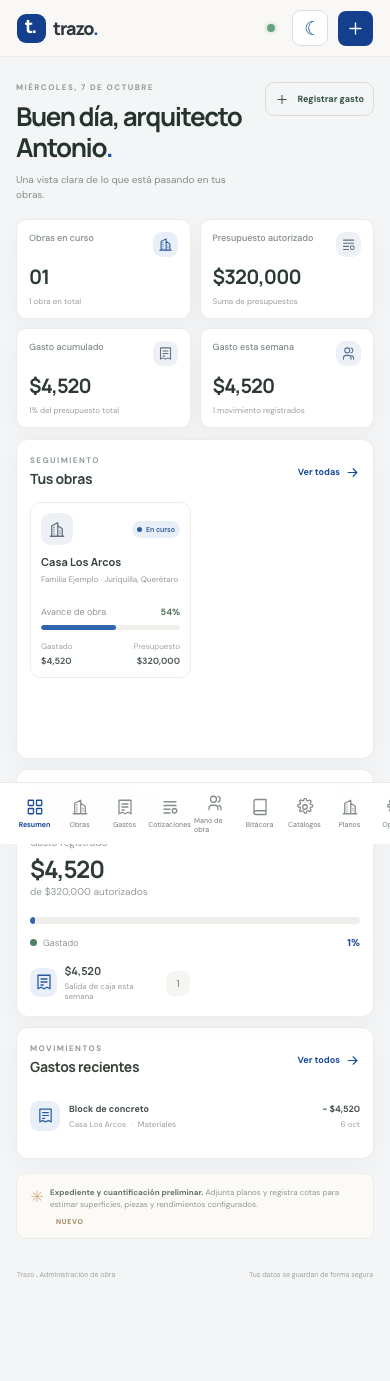
- Instala la PWA en el celular para abrirla como aplicación. La primera instalación y la sincronización necesitan internet y HTTPS:
- iPhone/iPad: abre Trazo en Safari → Compartir → Añadir a pantalla de inicio.
- Android: abre Trazo en Chrome → menú ⋮ → Instalar aplicación o Añadir a pantalla de inicio.
Operación diaria
1. Dar de alta una obra
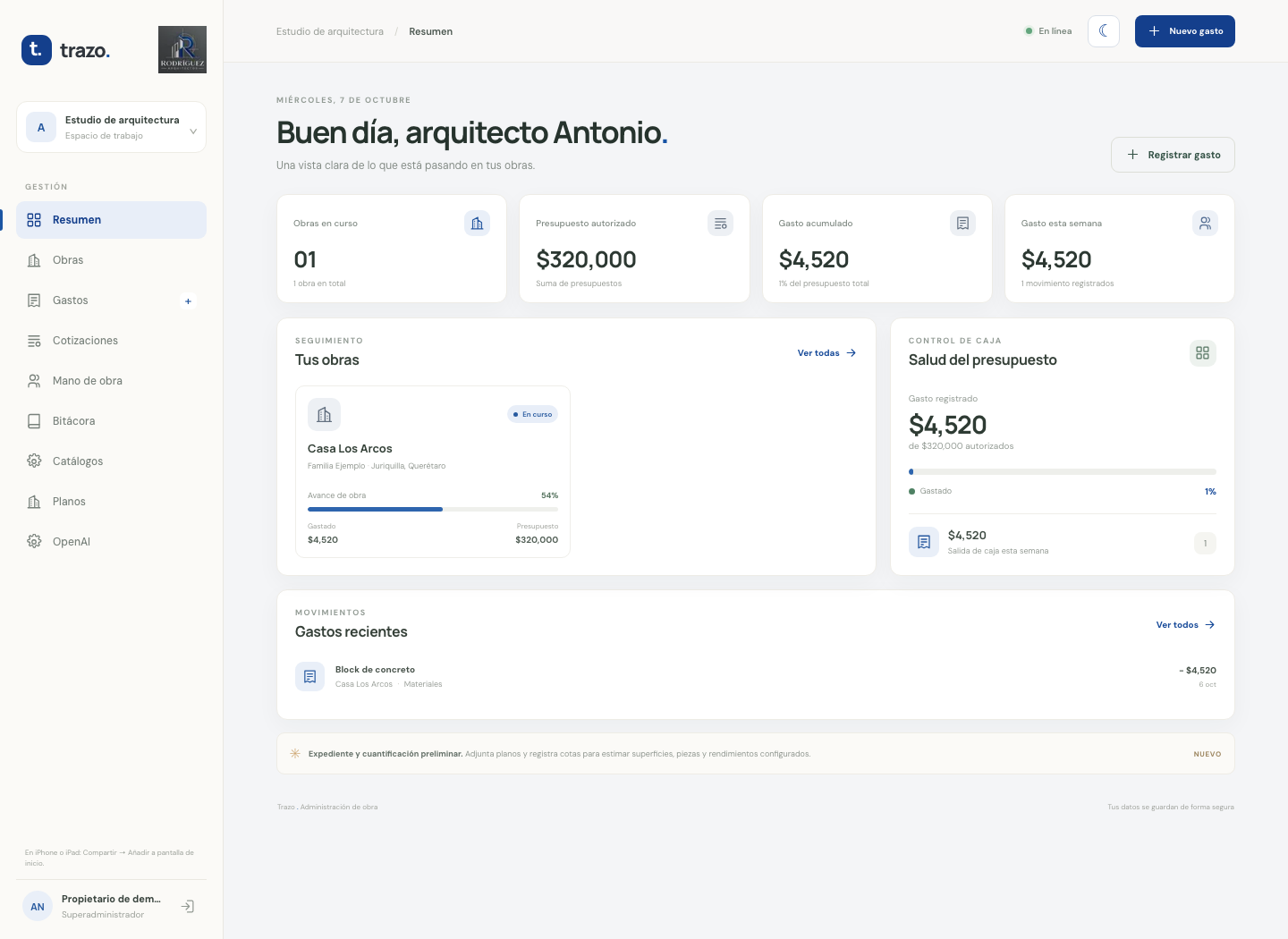
- Abre Obras en el menú lateral y pulsa Nueva obra. Si aún no existe ninguna, también puedes usar Nueva obra en la parte superior o Crear primera obra en el tablero.
- Escribe el Nombre de la obra y el Cliente.
- Elige el Tipo de obra: Construcción, Obra nueva, Ampliación, Mejoramiento, Remodelación, Detallado o Proyecto ejecutivo.
- Revisa el Sistema constructivo principal. Trazo lo sugiere de acuerdo con el tipo; puedes cambiarlo según los planos y el criterio del arquitecto. La pantalla también presenta Insumos/servicios a considerar como guía, no como partidas aprobadas.
- Captura la Ubicación, el Presupuesto autorizado, el Avance actual (%), la Fecha de inicio y, si se conoce, la Fecha estimada de entrega.
- Pulsa Crear obra. Confirma que aparezca en Obras y en el tablero.
El tipo y sistema constructivo se mostrarán después en Cotizaciones para sugerir materiales y servicios relacionados. Las sugerencias no calculan cantidades, no consultan precios automáticamente ni reemplazan el presupuesto profesional. Actualiza el avance y presupuesto autorizado conforme al control del arquitecto; el tablero alerta al llegar al 90 % del presupuesto.
2. Registrar gastos y comprobantes
En Gastos, selecciona la obra, categoría, concepto, proveedor, fecha, importe, forma de pago y estado de factura. Desde el teléfono, Agregar foto del ticket permite tomar o elegir una fotografía JPG, PNG o WebP de hasta 5 MB. Revisa que el gasto aparezca en la lista después de guardarlo.
Sin señal: los gastos y sus fotografías pueden quedar en la cola local del dispositivo y sincronizarse cuando vuelva la conexión. Abre la PWA mientras tengas señal antes de ir a la obra; confirma que los pendientes se hayan enviado antes de cerrar sesión o borrar los datos del navegador. Las demás operaciones requieren conexión.
3. Generar una cotización con el tipo de obra y las medidas
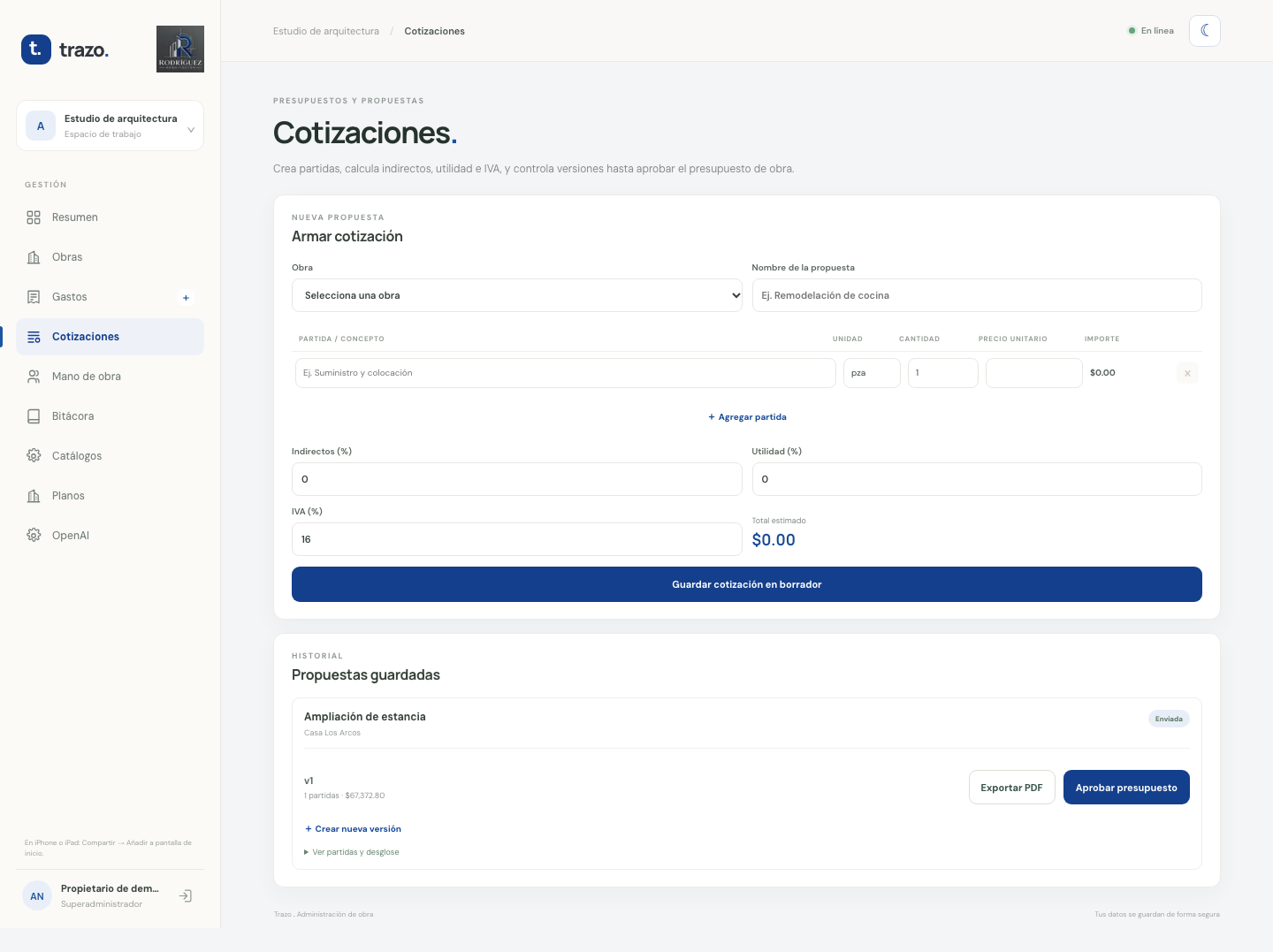
- Abre Cotizaciones y selecciona la Obra correcta. Escribe el Nombre de la propuesta.
- Revisa el bloque Sugerencias por tipo de obra. Confirma que el tipo y sistema sean los esperados, y pulsa Agregar insumos sugeridos a la cotización si quieres incorporarlos. Las partidas se agregan sin cantidad ni precio: completa ambos datos y elimina o edita lo que no corresponda a este alcance.
- En Agregar cuantificación a la cotización, selecciona una Medición de muro guardada en Planos. Esta conversión automática está disponible para muros de block, tabique y tabicón. La lista muestra el nombre editable de la medida, área neta y piezas estimadas.
- De manera opcional, selecciona un Precio de catálogo vigente (proveedor, municipio y fecha) y una Tarifa de mano de obra si la medición tiene rendimiento y hay un trabajador activo. Si no existe precio vigente, Trazo deja el precio unitario pendiente para que lo captures.
- Pulsa Agregar material o Agregar material y mano de obra a la cotización. Trazo incorpora esas partidas al formulario; todavía no guarda la propuesta. Comprueba las descripciones, unidades, cantidades, rendimiento, desperdicio, precio y condiciones reales de obra.
- Completa las demás partidas, cantidades y precios unitarios. Define Indirectos (%), Utilidad (%) e IVA (%) y revisa el total.
- Pulsa Guardar cotización en borrador. En el historial puedes crear una nueva versión, marcarla Enviada cuando la compartas fuera de Trazo, exportar/imprimir como PDF y, cuando el arquitecto la autorice, pulsar Aprobar presupuesto.
Al aprobarse, el total de esa versión se convierte en presupuesto autorizado de la obra. El arquitecto gestiona la aprobación dentro de Trazo; no hay aprobación del cliente en la aplicación.
4. Mano de obra y raya
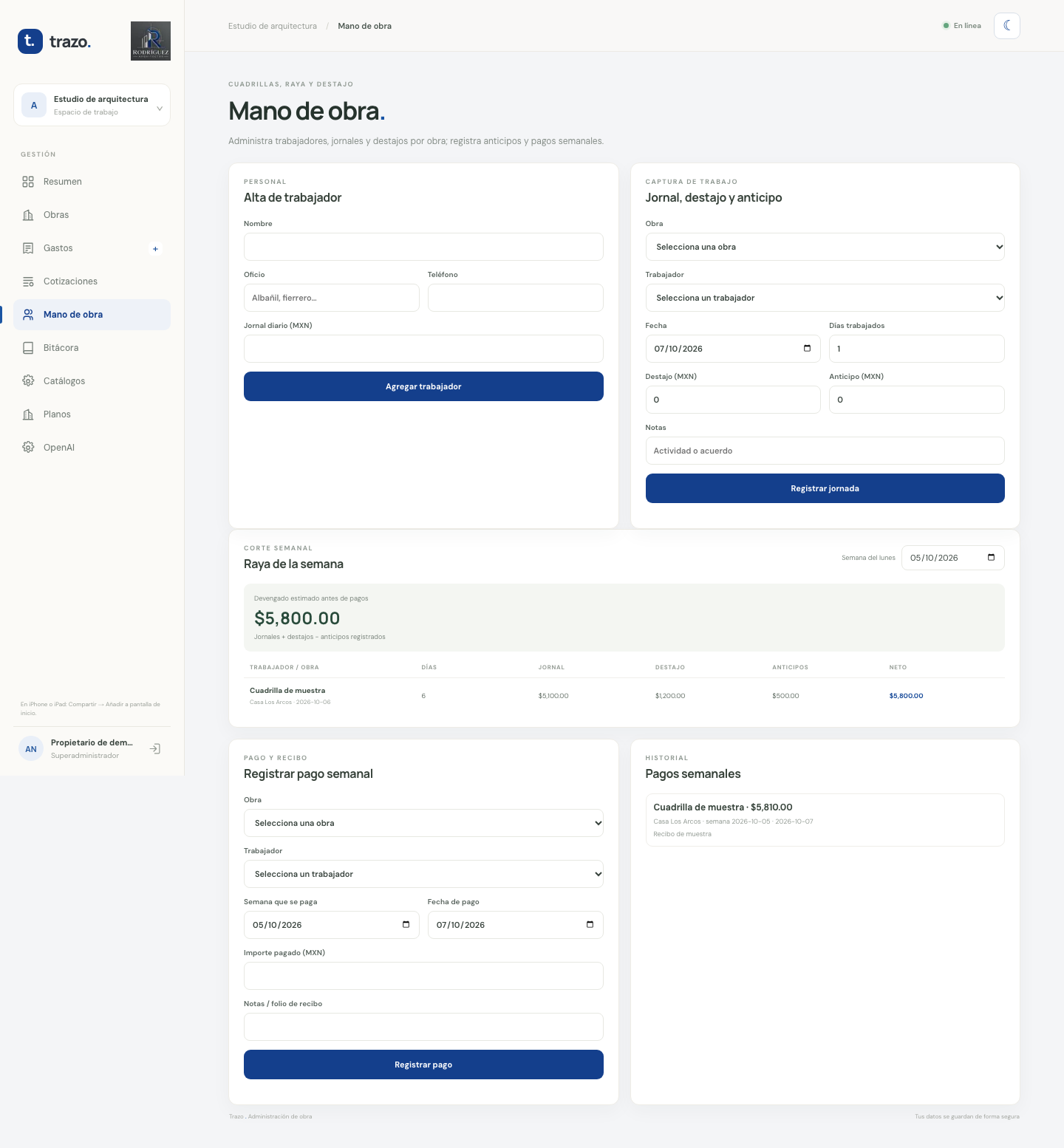
En Mano de obra, registra cada trabajador con oficio y jornal. Captura jornadas por obra, días trabajados, destajos y anticipos. Revisa la semana correspondiente y registra el pago por trabajador, importe y referencia/nota. La pantalla calcula el monto a pagar con base en los registros disponibles; coteja la información con el control de asistencia del despacho antes de pagar.
5. Bitácora
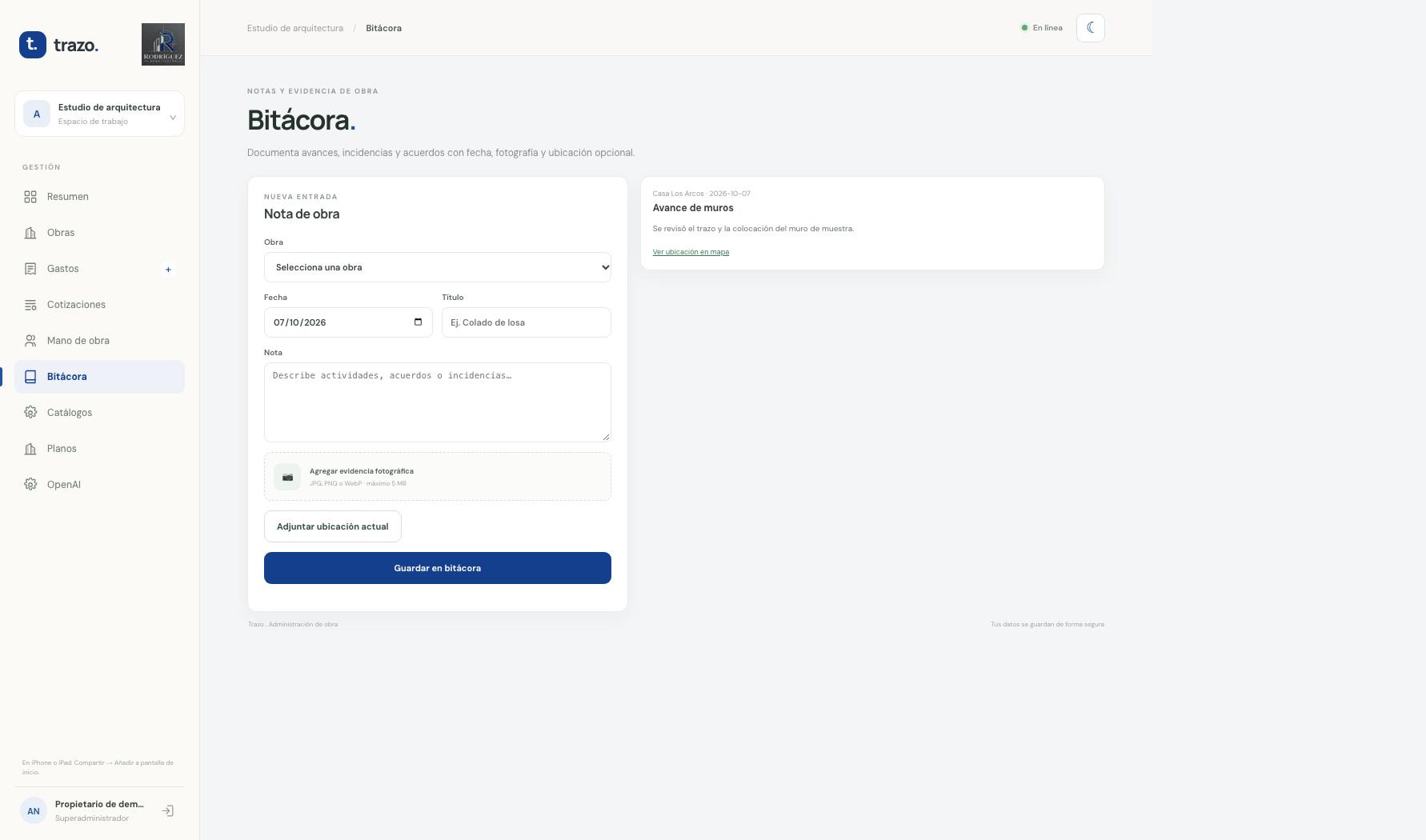
En Bitácora, agrega una nota fechada, obra, título, descripción y evidencia fotográfica opcional. En un teléfono, permite el acceso a cámara. Si el navegador solicita ubicación, autorízala solo para adjuntar coordenadas; la ubicación es opcional. Las fotos y coordenadas son información privada de la obra.
6. Proveedores, insumos y precios
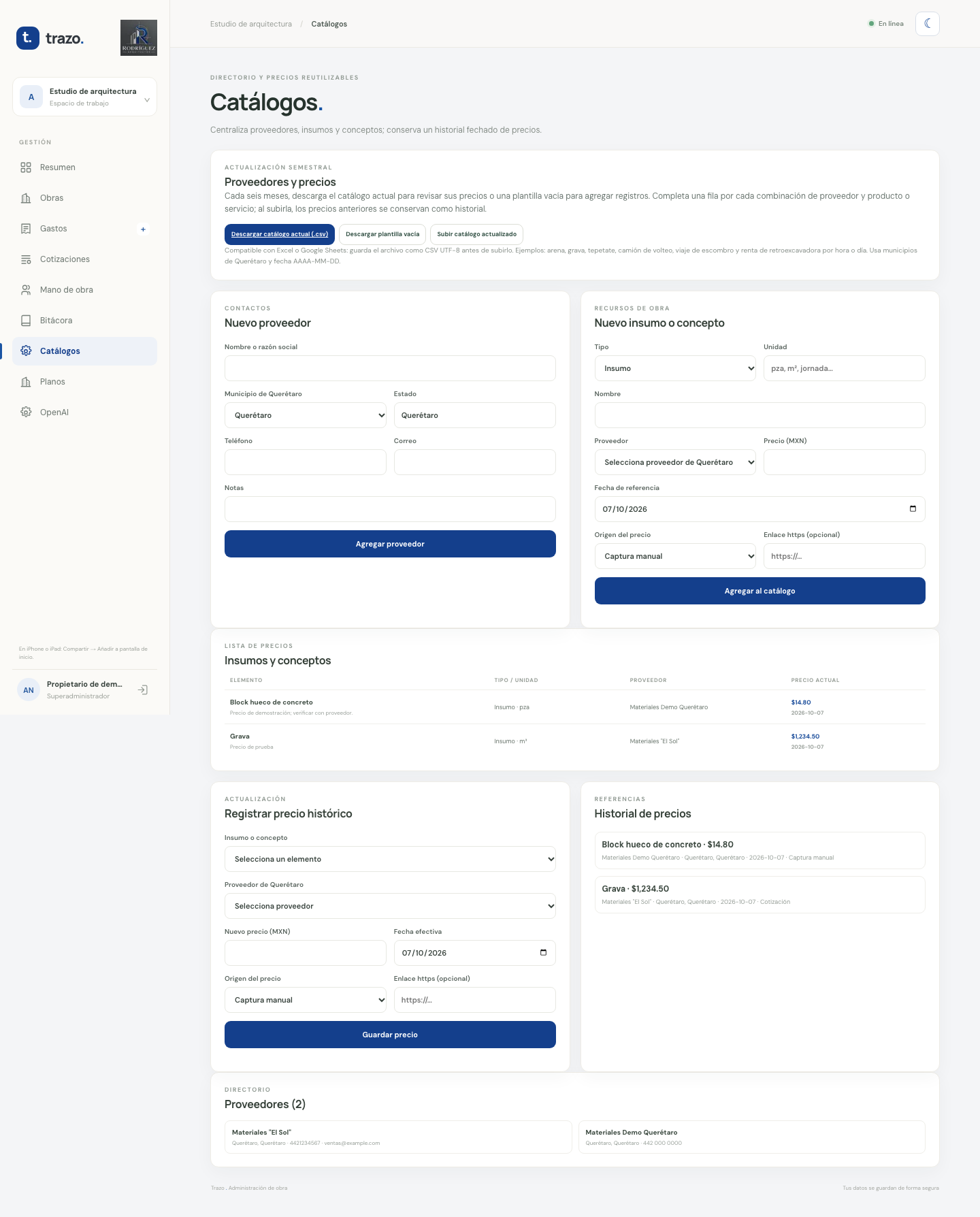
En Catálogos, agrega proveedores del estado de Querétaro y asocia cada insumo o servicio con unidad, precio de referencia, fecha y tipo de fuente. El historial conserva las actualizaciones anteriores.
Cada seis meses:
- Descarga Catálogo actual (.csv) para partir de los proveedores y precios guardados, o Plantilla vacía para capturar registros nuevos.
- Ábrelo en Excel o Google Sheets y registra una fila por proveedor y producto/servicio. Conserva los 13 encabezados, los nombres de municipios de Querétaro y las fechas
AAAA-MM-DD. - Incluye el tipo de elemento (Insumo o Concepto), unidad, precio en MXN y fuente. Si eliges Precio publicado, agrega una URL HTTPS.
- Guarda/exporta como CSV UTF-8 y pulsa Subir catálogo actualizado.
- Revisa el resumen de importación y corrige las filas señaladas. Un precio repetido para el mismo proveedor, producto, fecha e importe no duplica el historial.
Ejemplos de registros manuales: arena, grava, tepetate, camiones de volteo, viajes de escombro y renta de retroexcavadora por día u hora. No se buscarán estos precios en páginas web, porque son servicios y precios locales que requieren cotización directa.
Precios web: el catálogo ya permite guardar un precio publicado con enlace a su fuente; las sugerencias actuales de Trazo usan precios que el despacho verificó y capturó durante los últimos seis meses. Los más antiguos no se proponen como vigentes. La consulta automática de publicaciones de proveedores de Querétaro aún no está habilitada. Se conserva como evolución para materiales con precio público; nunca debe sustituir cotizaciones locales ni inventar precios.
7. Compras y almacén
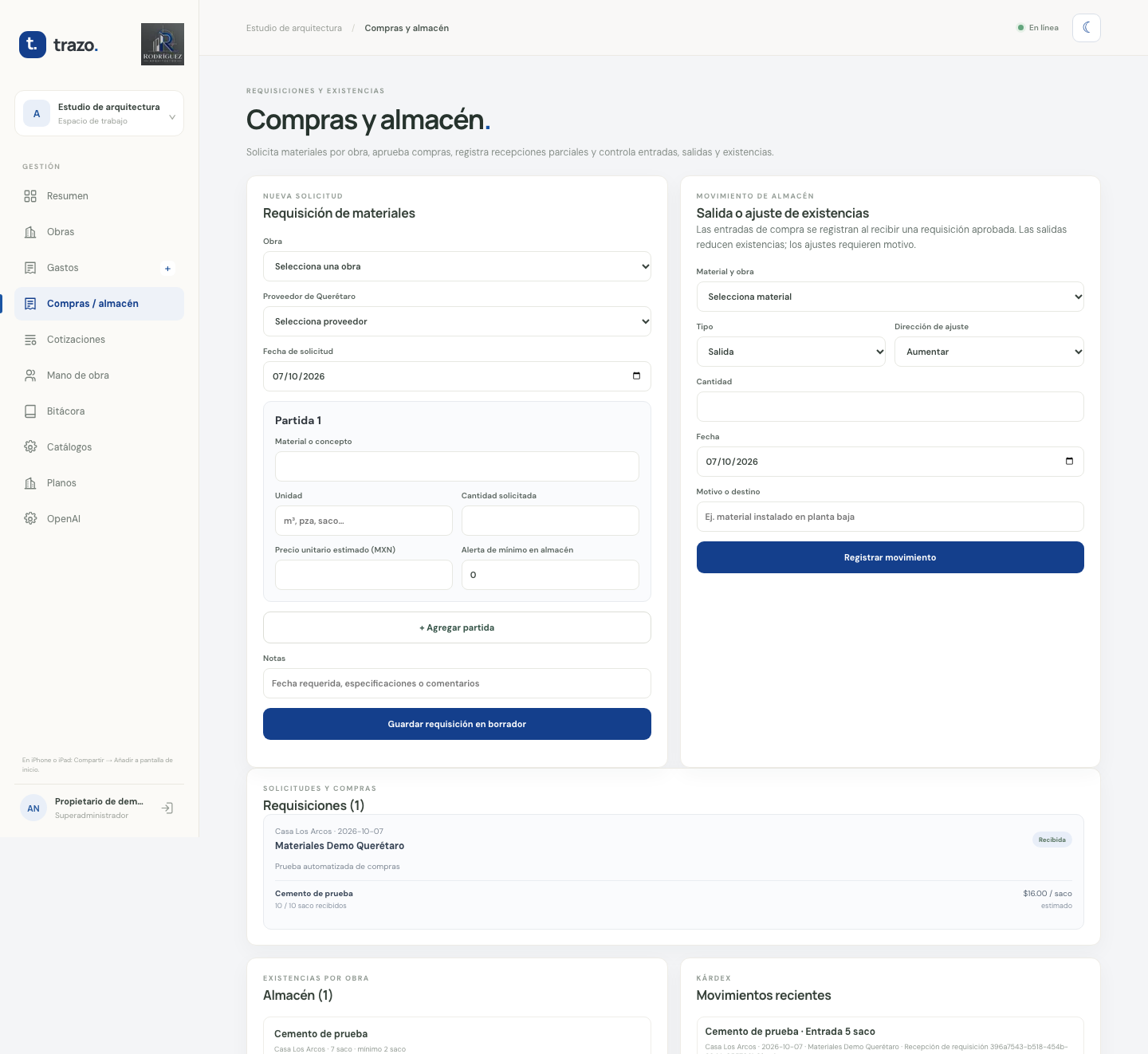
En Compras / almacén, crea una requisición por obra y agrega materiales, unidades, cantidades y, si se conoce, un precio de referencia. En cada borrador o solicitud abre Agregar cotización o precio de referencia para capturar una oferta completa por proveedor, con fecha, fuente, precios unitarios, flete/otros cargos y folio. Se pueden registrar varias ofertas y comparar el total del pedido y sus precios por partida. Elige la oferta que autorizará el arquitecto y envía la requisición a revisión; solo entonces queda habilitada Autorizar compra. El propietario/arquitecto es quien aprueba; no hay aprobación del cliente.
Una opción Precio publicado permite guardar manualmente el precio consultado en internet y su URL como evidencia. Trazo no busca ni actualiza esos precios automáticamente: verifica la fecha, vigencia, disponibilidad, flete e impuestos antes de seleccionar una oferta. Al recibir al proveedor elegido, captura la cantidad real, costo, fecha y forma de pago. La recepción puede hacerse en varias entregas; cada una crea el gasto de materiales y la entrada de existencias correspondientes.
La sección de Solicitudes y compras muestra el estado y las cantidades recibidas de cada partida. En Almacén consulta existencias por obra y niveles mínimos; Kárdex muestra las entradas y salidas recientes. Para registrar consumo, selecciona material/obra, tipo Salida, cantidad, fecha y destino o motivo. Los ajustes requieren motivo y el sistema rechaza movimientos que dejen una existencia negativa. Solo la captura de gastos tiene cola sin conexión; requisiciones y movimientos de almacén requieren conexión.
8. Cobranza de clientes
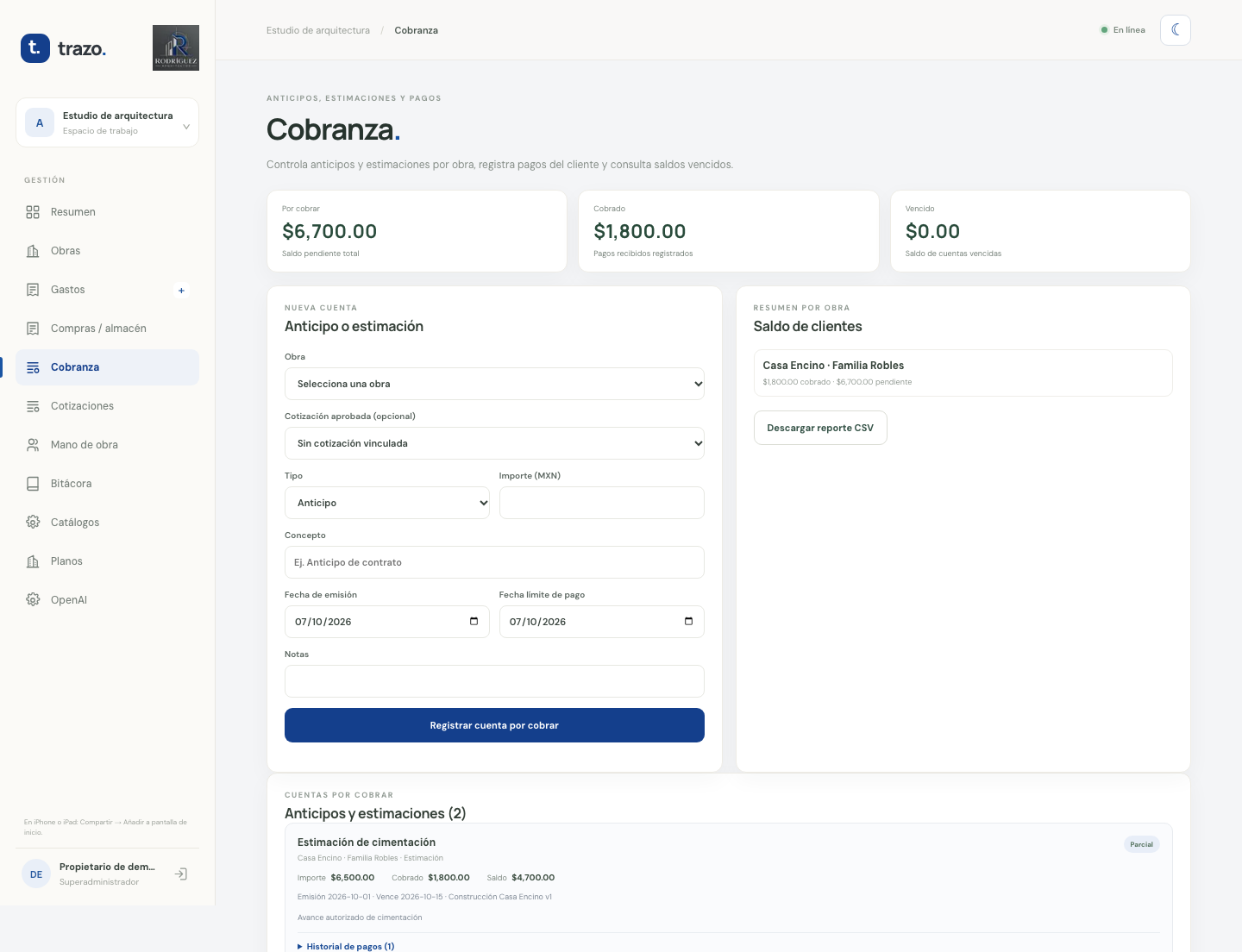
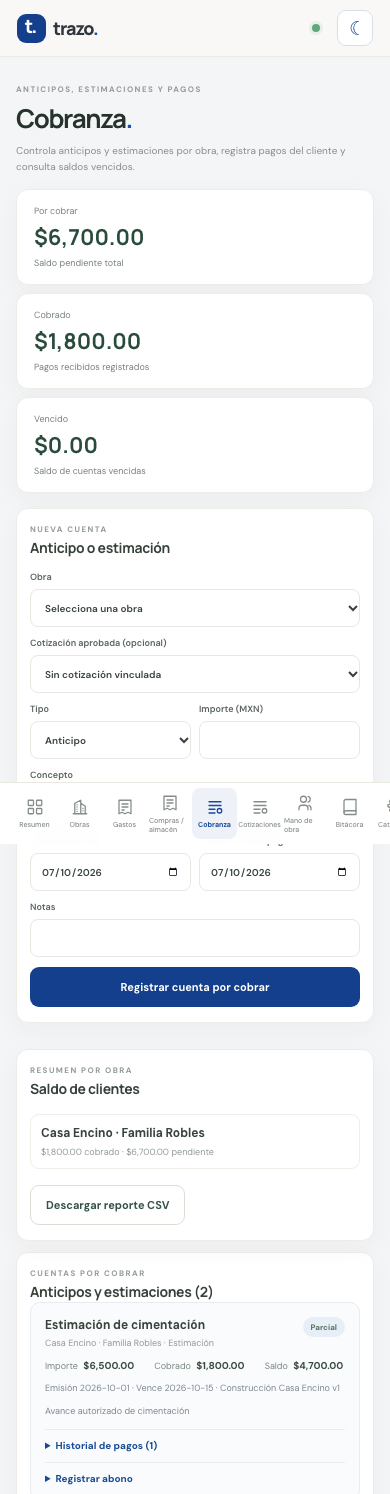
En Cobranza, registra un anticipo, estimación, finiquito u otro cargo para una obra, con concepto, importe, fecha de emisión y vencimiento. Si eliges una cotización aprobada, puedes dividir su total en cuentas (por ejemplo, anticipo y estimaciones); Trazo impide asignar más que el importe aprobado. Los cargos no asociados a una cotización pueden usarse para registrar otros acuerdos autorizados.
Abre Registrar abono en una cuenta pendiente para guardar importe, fecha, forma de pago y referencia/folio. Se permiten pagos parciales; Trazo valida el saldo restante y conserva el historial. El resumen por obra muestra lo cobrado y pendiente; el módulo señala cuentas vencidas y permite descargar el reporte como CSV para abrirlo en Excel. La cobranza no es una factura fiscal ni sustituye la conciliación bancaria.
Reportes financieros
- Abre Reportes desde el menú de Trazo.
- Define las fechas Desde y Hasta. Opcionalmente selecciona una obra; deja Todas las obras para ver el portafolio.
- Pulsa Actualizar reporte para revisar presupuesto, gasto acumulado, compras aprobadas aún no recibidas, cuentas facturadas/cobradas/pendientes/vencidas y flujo neto del periodo.
- Pulsa Descargar CSV para exportar el mismo corte filtrado y abrirlo en Excel.
El flujo neto resta los gastos capturados a los pagos efectivamente recibidos en el periodo. La nómina pagada se muestra como indicador separado para no duplicar pagos que también se registraron como gasto. El saldo de presupuesto descuenta gastos acumulados y requisiciones aprobadas pendientes de recibir. Son cifras auxiliares de operación, no estados contables ni proyecciones de flujo.
9. Planos y cuantificación preliminar
Preparar OpenAI (solo la primera vez)
- Confirma con el propietario que la cuenta de OpenAI Platform tiene método de pago, límites y presupuesto autorizados. El consumo de API se cobra por separado de una suscripción ChatGPT.
- En OpenAI Platform, crea una API key y vuelve a Trazo. No la envíes por correo, chat o capturas.
- Abre OpenAI en el menú, pega la clave en API key, revisa el Modelo de OpenAI y pulsa Guardar conexión.
- Pulsa Probar conexión. Esta prueba no envía planos; confirma que la configuración puede acceder al modelo. La clave se cifra en el servidor y no vuelve a mostrarse en pantalla.
Subir el plano a la obra y analizarlo
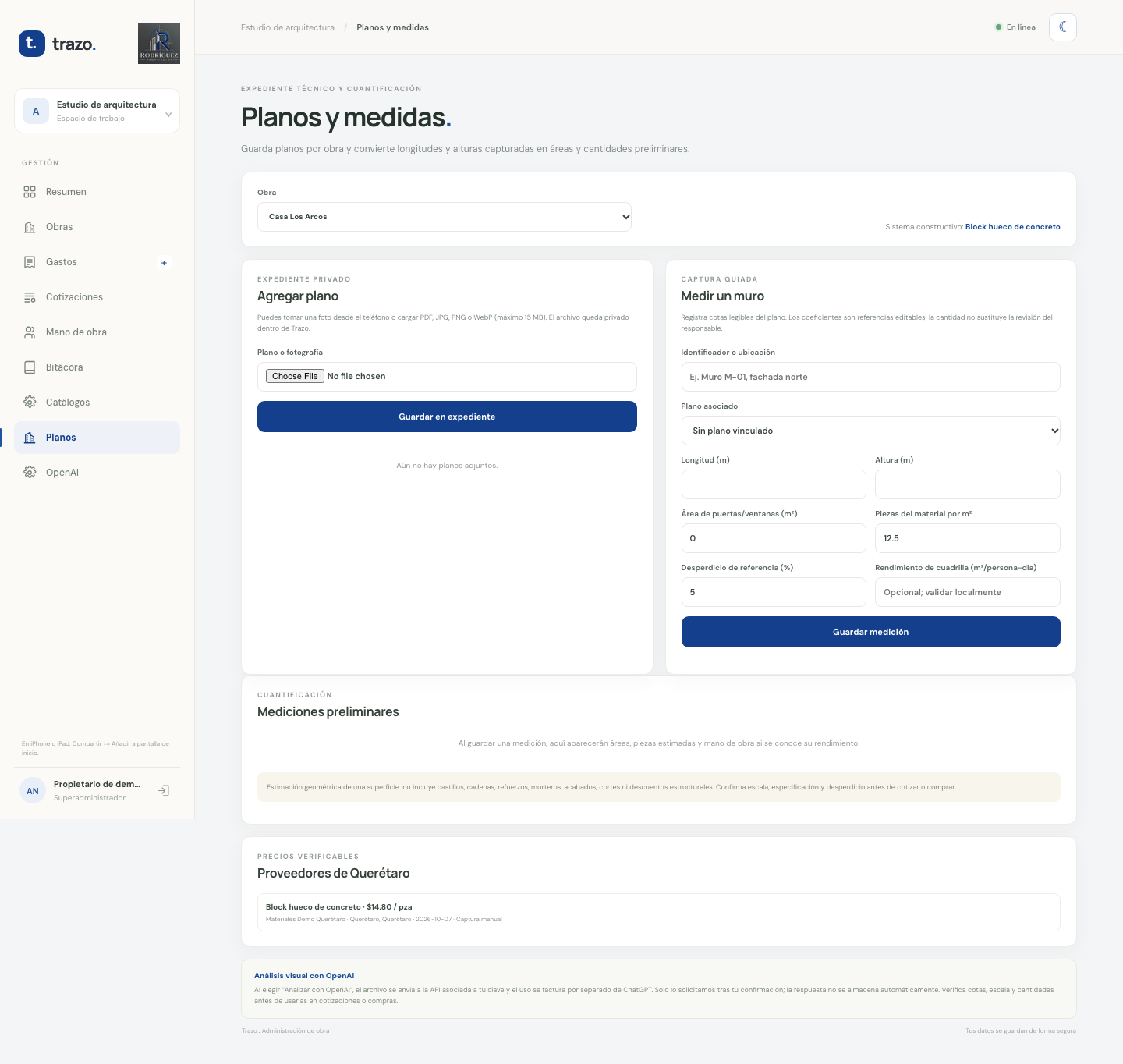
- Abre Planos y, arriba, selecciona la misma obra que usarás en la cotización. Los documentos que subas se asocian a esa obra.
- En Agregar plano, pulsa el selector de archivo y elige un PDF acotado o una fotografía JPG, PNG o WebP (hasta 15 MB). En el celular puedes usar la cámara. Para analizarlo con OpenAI el archivo debe ser de hasta 10 MB.
- Pulsa Guardar en expediente. Espera a que el nombre aparezca en la lista de documentos de la obra. Pulsa Abrir para comprobar el archivo.
- Junto al documento, pulsa Analizar con OpenAI. Lee la confirmación y acepta el envío solo si tienes autorización para compartir ese plano con OpenAI y aceptas el cargo de API. Se envía el documento seleccionado, no todo el expediente.
- Revisa el resultado preliminar: tipo de documento, escala, cotas, evidencia y confianza indicativa. Corrige el campo Nombre de la medida para que identifique claramente el muro o ubicación; por ejemplo, “Fachada norte · M-01”. Un nombre vacío no se incluirá en el guardado en lote.
- Para revisar una medida individual, pulsa Revisar en formulario. Comprueba obra/plano, longitud, altura, huecos, coeficiente de piezas por m², desperdicio y productividad; luego pulsa Guardar medición. Copiar al formulario no guarda todavía la medición.
- Para guardar en una sola operación todas las sugerencias completas, revisa los nombres y el coeficiente de piezas/m² y pulsa Guardar todas las mediciones completas. Las medidas sin nombre, longitud o altura válidas se omiten. Si OpenAI no detectó huecos, el lote usa 0 m² de huecos; verifica ese supuesto. Confirma el aviso de guardado.
- En Mediciones preliminares, revisa área, piezas, plano vinculado y rendimiento. La medición guardada ya estará disponible al seleccionar esa misma obra en Cotizaciones.
También puedes omitir OpenAI y capturar directamente una medición: indica un nombre, selecciona el plano asociado, registra longitud, altura y área de huecos, revisa el coeficiente/desperdicio y pulsa Guardar medición. Trazo calcula superficies y cantidades geométricas preliminares para algunos muros; no es un cálculo estructural, no cuantifica toda la obra y no sustituye la validación profesional de escala, cotas, traslapes, refuerzos, desperdicio o especificación.
El botón Borrar plano elimina el archivo del expediente tras pedir confirmación. Las mediciones que ya se guardaron se conservan, pero quedan desvinculadas de ese documento. Antes de analizar cualquier plano, confirma que puedes compartirlo; revisa también el consumo de OpenAI Platform.
10. Recuperar acceso y proteger información
Los enlaces de recuperación son de un solo uso y vencen en 60 minutos. No compartas enlaces de recuperación, contraseñas o claves de OpenAI. Si cambias de teléfono, inicia sesión desde un dispositivo confiable y consulta al administrador antes de borrar los datos locales si hay gastos pendientes.
Funciones de la propuesta integral y estado de Trazo
La propuesta describe un sistema integral con 20 áreas. Este manual las incluye para orientar el alcance y la evolución, pero no todas están implementadas en la aplicación actual. Disponible indica que el flujo está operativo; Parcial indica que existe una base, pero faltan funciones importantes; Pendiente significa que el módulo aún no está implementado; Fuera de alcance indica que el propietario confirmó que no requiere esa función.
| # | Funcionalidad solicitada en el PDF | Estado | Cobertura actual / límite principal |
|---|---|---|---|
| 1 | Obras y expediente integral | Parcial | Alta de obra y expediente de planos; faltan código único, responsables y expediente completo. |
| 2 | Planos, cuantificación y presupuesto | Parcial | Medición preliminar de algunos muros; puede insertar sus piezas en una cotización, pero no cuantifica toda la obra ni la genera automáticamente. |
| 3 | Presupuestos profesionales y versiones | Parcial | Cotizaciones versionadas con partidas y porcentajes; faltan análisis completos de rendimientos y costos. |
| 4 | Explosión de insumos | Parcial | Inserta piezas de algunos muros y, opcionalmente, mano de obra; no calcula todos los insumos ni controla requerido, comprado, recibido y consumido. |
| 5 | Requisiciones, compras y proveedores | Parcial | Requisiciones por obra, comparativo de ofertas/precios, selección y autorización del arquitecto, recepción parcial y gasto automático; faltan seguimiento de entrega y evaluación de proveedor. |
| 6 | Almacén por obra | Parcial | Entradas, salidas, ajustes, existencias por obra, kardex y mínimos; faltan devoluciones, traspasos y conciliación física. |
| 7 | Personal, asistencia y nómina | Parcial | Jornadas, raya, anticipos y pagos; falta asistencia e incidencias de nómina completas. |
| 8 | Destajos y contratistas | Fuera de alcance | El propietario no requiere un módulo de contratistas; se conserva la captura básica de destajos y pagos semanales en Mano de obra. |
| 9 | Programa y avance | Parcial | Avance general y fechas; no hay Gantt ni comparación planeado vs. real. |
| 10 | Bitácora digital | Parcial | Notas, fotos y ubicación opcional; faltan reportes y campos operativos adicionales. |
| 11 | Control financiero | Parcial | Presupuesto, gastos, cuentas por cobrar, abonos, saldos y vencidos; faltan comprometidos, cuentas por pagar y utilidad real. |
| 12 | Trabajos extraordinarios | Pendiente | No existe flujo de órdenes de cambio. |
| 13 | Atención y cobranza de clientes | Parcial | Cliente en obra, cuentas por cobrar y pagos; faltan CRM, seguimiento y recordatorios. |
| 14 | Reportes automáticos | Parcial | Cotización imprimible; cobranza y reporte financiero por obra/periodo exportables a CSV. Faltan reportes ejecutivos integrales. |
| 15 | Tablero directivo | Parcial | Presupuesto, gasto, avance, vencidos y resumen de cobranza; faltan indicadores financieros avanzados. |
| 16 | Indirectos y gastos generales | Parcial | Porcentajes de cotización y gastos; falta el control integral de indirectos. |
| 17 | Inteligencia artificial | Parcial | Lectura preliminar de cotas; no genera presupuesto, explosión ni decisiones autónomas. |
| 18 | Flujo de obra integrado | Parcial | Módulos operativos separados; no hay un proceso integral automatizado. |
| 19 | Cuantificación desde proyectos técnicos | Parcial | Requiere cotas legibles y validación humana; no calcula estructura ni instalaciones. |
| 20 | Información capturada una sola vez | Parcial | Registros asociados a obras; los módulos no alimentan automáticamente todo el ciclo financiero. |
Los datos de prueba que aparecen en las capturas son ficticios. Los precios, cantidades y mediciones deben validarse con proveedores, planos y responsables de obra. El criterio técnico final siempre corresponde al arquitecto.
Ayuda
Si un cambio de catálogo muestra errores, usa el número de fila y el mensaje para corregir el CSV; conserva una copia del archivo antes de editarlo. Para datos de acceso, SMTP, respaldos o recuperación de una cuenta, contacta al administrador del sistema. No publiques en GitHub Pages bases SQLite, recibos, planos, contraseñas, enlaces de recuperación ni archivos .env.